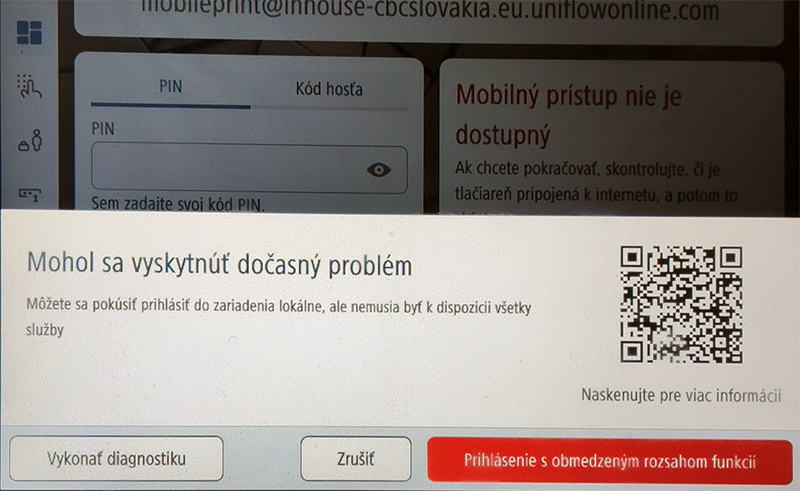
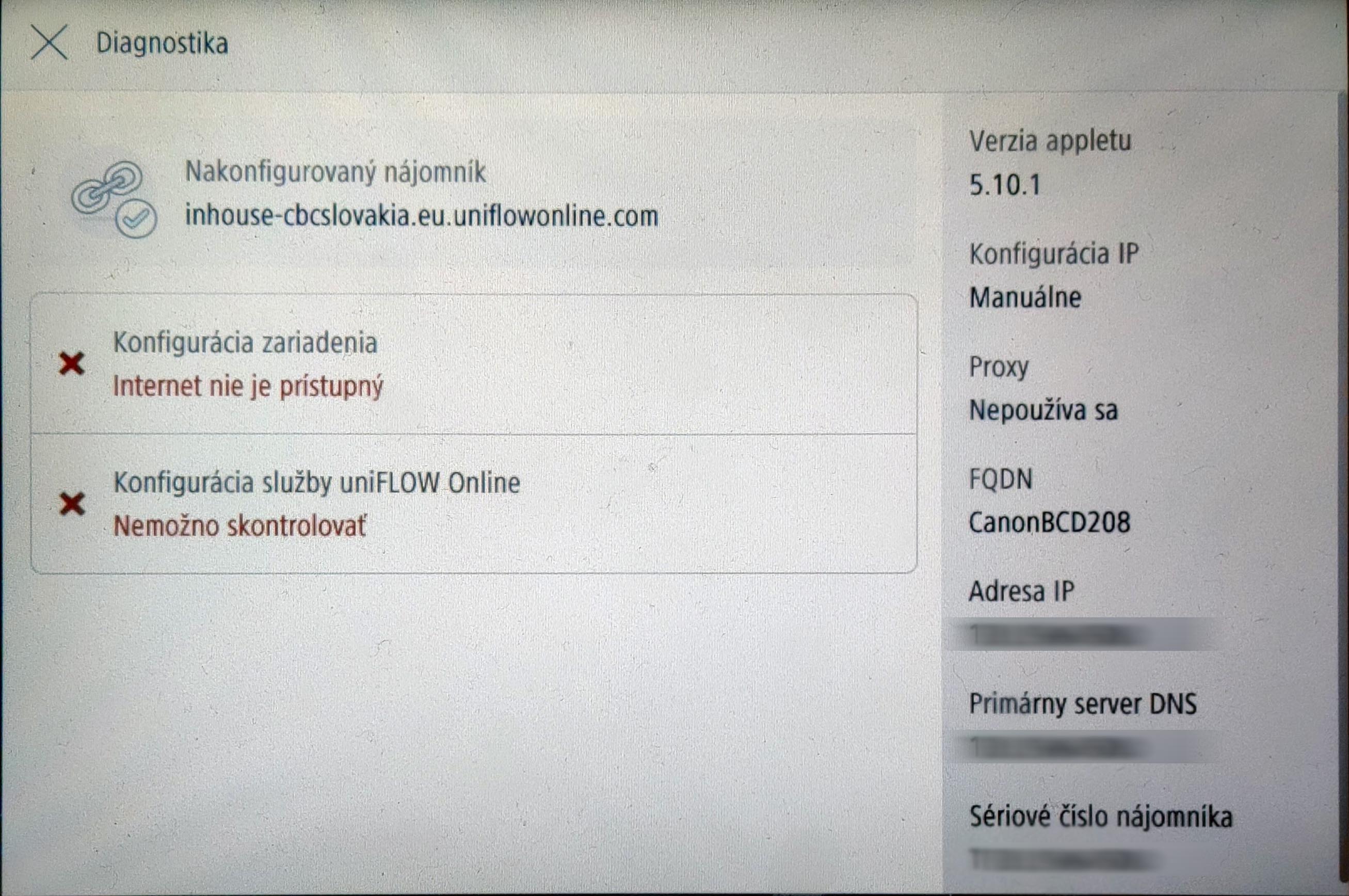
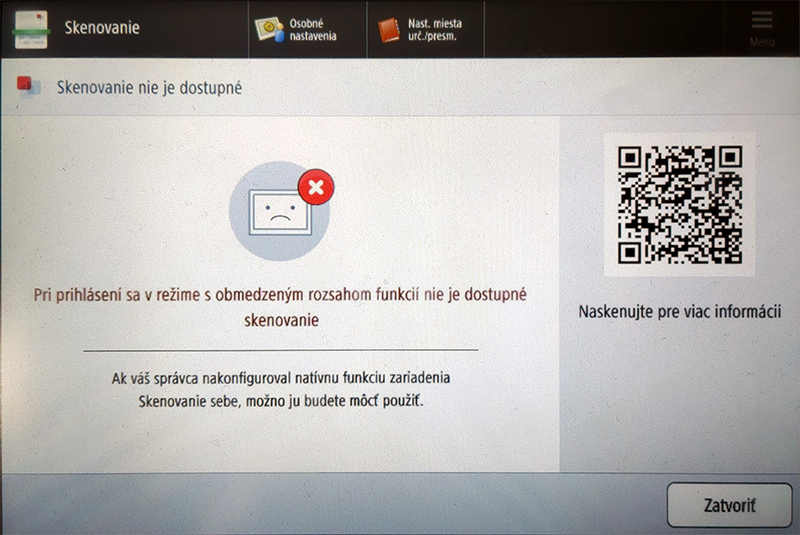
Skenovanie pomocou uniFLOW Online pri výpadku je nefunkčné (hláška)
Čo funguje počas výpadku a čo nie?
Funkcie
Funkcie bez Cloudu
Priebeh
Tlač z PC – SmartClient (offline)
✅
Dialóg Emergency printing sa otvorí hneď; SmartClient odošle úlohu priamo na lokálnu tlačiareň alebo do zabezpečeného frontu
Tlač z PC – SmartClient (manuálny offline)
✅
Ak cloud neodpovie ~30 s, zobrazí sa okno Offline printing. Používateľ ručne vyberie tlačiareň zo zoznamu.
Direct Secure Print
✅
Dáta úlohy zostanú v zariadení, metadata sa nahrajú do Cloudu až po obnovení spojenia.
Prihlásenie do zariadenia (núdzové účty)
✅ (obmedzene)
K dispozícii je skupina 100 „emergency users“ + posledných 100 prihlásených. PIN/karta sú uložené priamo v zariadení (fungujú aj bez spojenia internetu).
Skenovanie (Scan to Mail / SharePoint …)
❌
Celý tok dát beží v Azure, preto sa skenovanie prostredníctvom Cloudu nevykoná. Použite natívne skenovanie na USB, prípadne SMTP alebo SMB, ak je to na zariadení nastavené.
Budgeting / limity kreditu
❌
Ak má používateľ aktívny rozpočet, úloha sa v offline režime neuvoľní na tlač.
Postup pre užívateľa počas výpadku
Tlač z PC
Zobrazilo sa okno Emergency printing? Vyberte svoju tlačiareň v zozname (Direct Secure Print - ak je povolené , tlač sa odošle priamo na dané zariadenie).
Nevidíte ho? Počkajte ~30 s a skúste tlačiť znova.
Prihlásenie k zariadeniu
Použite svoj bežný PIN alebo kartu na prihlásenie daného zariadenia na ktoré ste odoslali tlač. (ak je zapnutá funkcia uvoľnenie tlače bez prihlásenia tlač sa vykoná okamžite).
Ak zariadenie používate prvýkrát a nie ste v núdzovej skupine, obráťte sa na IT.
Skenovanie
Na paneli zariadenia zvoľte Skenovať a odoslať → USB / e-mail / sieťový priečinok (podľa toho, čo je v zariadení povolené ).
Odporúčané nastavenia pre administrátorov uniFLOW online
Čo nastaviť
Prečo
SmartClient ≥ 2025.2
Podporuje offline režim a spúšťa tlač okamžite.
Vypnúť Zero Trust na kritických lokalitách
Inak sa SmartClient do offline módu neprepne.
Zapnúť Direct Secure Print a vybrať aspoň jedno „holding“ zariadenie v každej pobočke
Úlohy sa fyzicky uložia priamo v zariadení.
Skupina 100 núdzových používateľov
Zaručí prístup aj po dlhom výpadku siete.
Deaktivovať budgeting pre kľúčových používateľov
Rozpočtové limity by inak blokovali vydanie úloh v emergency móde.
Pravidelné reštarty zariadení online
Pri prvom online reštarte sa do zariadenia stiahnu PIN/karty núdzových účtov.